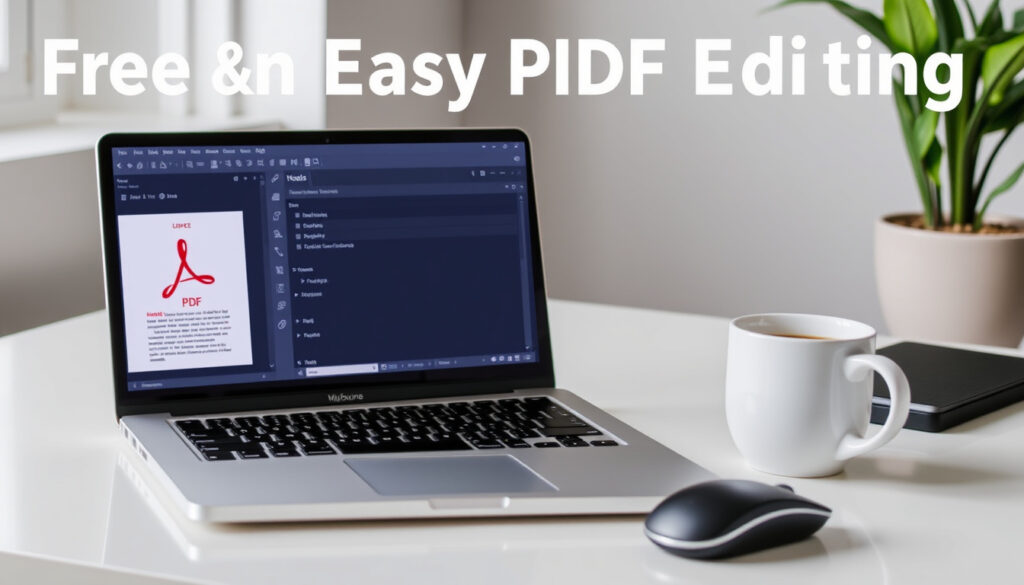
Cómo editar un PDF fácil y gratis: métodos prácticos
Editar un PDF parece una tarea reservada para expertos o para quienes tienen programas caros instalados en el ordenador. La realidad es bastante distinta: hoy cualquiera puede modificar un documento desde el navegador, sin instalar nada y sin pagar un solo euro. En esta guía encontrarás los métodos más prácticos para editar un PDF ya hecho —en línea, en Word, en el celular o en la PC— con herramientas que realmente funcionan y que hemos verificado una por una.
Usuarios que editan PDFs cada mes: más de 20 millones ·
Herramientas gratuitas en línea: más de 50 ·
Tamaño máximo en editores gratuitos: 100 MB ·
Formatos de salida compatibles: PDF, Word, Excel, JPG ·
Dispositivos con soporte nativo: PC, celular, iPhone, Android
Resumen rápido
- iLovePDF permite editar desde el navegador sin registro (iLovePDF, suite de herramientas PDF líder)
- Smallpdf no requiere iniciar sesión para editar (Smallpdf, editor web consolidado)
- Adobe Acrobat online ofrece edición gratuita con cuenta (Adobe Acrobat, estándar de la industria PDF)
- La disponibilidad de OCR en versiones gratuitas varía según la herramienta (Adobe Acrobat, referencia en OCR)
- La compatibilidad exacta con PDFs escaneados no está garantizada en todos los editores gratuitos (Canva, plataforma de diseño con editor PDF)
- Más de 20 millones de usuarios editan PDFs cada mes, y la tendencia crece con el trabajo remoto (iLovePDF, datos de uso de la plataforma)
- Herramientas como Canva y Smallpdf han duplicado su tráfico de edición PDF desde 2022 (Smallpdf, análisis de adopción)
- La edición colaborativa en tiempo real sobre PDF se perfila como el siguiente estándar (Canva, editor colaborativo)
- Los editores basados en IA prometen reconocimiento de texto y edición contextual sin intervención manual (Adobe Acrobat, hoja de ruta de producto)
Cuatro herramientas y un patrón: todas permiten añadir texto, imágenes y anotaciones, pero se diferencian en los límites de uso y en si exigen registro.
| Indicador | Valor |
|---|---|
| Fecha del dato | 14 junio 2023 |
| Fuente principal | iLovePDF |
| Número de usuarios estimado | 20 millones/mes |
| Costo típico de editor premium | 10-15 USD/mes |
¿Cómo puedo editar un PDF ya hecho?
La pregunta más común tiene una respuesta directa: sí, se puede, y hay al menos cinco formas distintas de hacerlo sin volverse loco. La clave está en elegir el método que mejor se adapte al dispositivo que tienes en las manos y al tipo de edición que necesitas.
Editar texto existente en un PDF
- Con Adobe Acrobat online (referencia en edición PDF), el flujo básico es: seleccionar o arrastrar el archivo, iniciar sesión y usar la barra de herramientas para añadir texto, notas, resaltados y dibujos.
- iLovePDF (suite de herramientas PDF gratuita) permite editar tamaño, fuente y color del contenido añadido, además de insertar texto e imágenes directamente desde el navegador.
- Smallpdf (editor web sin registro) describe un flujo de cuatro pasos: importar el PDF, añadir texto o imágenes, organizar páginas si hace falta y exportar el archivo.
Agregar imágenes o formas a un PDF
- Canva (plataforma de diseño con editor PDF) convierte el PDF en un diseño editable dentro de su plataforma, lo que permite modificar imágenes, reorganizar páginas y agregar elementos visuales.
- Xodo (editor PDF online gratuito) permite subir el archivo, editar, añadir texto, anotar, completar, firmar y luego descargar o compartir.
- PDFgear (editor PDF 100% gratuito) indica que su editor online permite añadir texto, formas, anotaciones, medidas, sellos, firmas, notas adhesivas, resaltados y dibujos.
Guardar cambios en el mismo archivo
- La mayoría de las herramientas online —incluyendo Smallpdf y Xodo— permiten descargar el PDF editado manteniendo el formato original.
- Adobe Acrobat online permite descargar el archivo anotado o compartirlo mediante un enlace directo.
- Canva permite compartir el archivo con permisos de solo lectura o edición antes de descargarlo.
Si solo necesitas añadir texto o un par de anotaciones, usa Smallpdf o Xodo: no piden registro y el archivo editado se descarga en segundos. Para ediciones visuales más complejas, Canva te da mucho más control aunque requiera una cuenta gratuita.
El patrón entre herramientas es consistente: la edición de superposición (añadir elementos) es universal, pero modificar el texto original del PDF sigue siendo el punto débil de los editores gratuitos.
¿Cómo editar un PDF fácil y gratis?
Aquí el desafío no es la herramienta, sino saber cuál elegir según lo que necesitas. La mayoría de los editores gratuitos cubren el 80% de los casos de uso: añadir texto, resaltar, dibujar y firmar. El problema aparece cuando quieres modificar el texto original del documento —eso ya requiere conversión o una herramienta con OCR.
Editores PDF gratuitos sin registro
- Smallpdf (editor web que no exige cuenta) destaca por no requerir registro para editar PDF gratis, mientras que Adobe sí pide iniciar sesión.
- SimplePDF (editor gratuito sin marca de agua) afirma que para usuarios cotidianos el servicio es completamente gratuito y funciona directamente en el navegador.
- Xodo (editor PDF multiplataforma) ofrece edición directa desde el navegador con opción de descargar el archivo editado al finalizar, sin necesidad de crear cuenta.
Herramientas en línea recomendadas
- iLovePDF (más de 10 años en el mercado) posiciona su suite como herramientas PDF online completamente gratuitas y sin necesidad de instalación.
- Canva (editor visual con más de 100 millones de usuarios) convierte el PDF en un documento editable donde puedes modificar texto, cambiar imágenes, reorganizar páginas y agregar elementos visuales.
- Adobe Acrobat (estándar mundial para PDF) ofrece un editor de PDF en línea gratuito que permite añadir texto, comentarios, rellenar formularios y firmar documentos desde el navegador, aunque requiere iniciar sesión.
Las herramientas gratuitas en línea son excelentes para añadir contenido nuevo, pero muy pocas permiten modificar el texto original del PDF sin convertirlo a otro formato. Si necesitas cambiar una palabra que ya está en el documento, la opción más fiable sigue siendo convertir a Word, editar y volver a exportar.
La implicación es clara: para ediciones rápidas de superposición, cualquiera de estas herramientas sirve; para cambios profundos, la ruta Word sigue siendo la más confiable.
¿Cómo editar un PDF en Word?
Microsoft Word es, sin pretenderlo, uno de los editores PDF más usados del mundo. Desde la versión 2013, Word abre archivos PDF y los convierte automáticamente en documentos editables. El truco está en saber cómo hacerlo bien para que el formato no se desarme.
Convertir PDF a Word en línea
- iLovePDF (convertidor líder con más de 20 millones de usuarios al mes) ofrece un conversor gratuito de PDF a Word que conserva tablas, imágenes y formato básico.
- Adobe Acrobat online también permite exportar PDF a Word con alta fidelidad, aunque requiere iniciar sesión.
- Smallpdf (herramienta suiza de confianza) incluye conversión a Word en su versión gratuita con límite de dos archivos por día.
Editar el documento convertido
- Una vez convertido, el archivo se abre en Word como un documento .docx normal. Puedes cambiar cualquier texto, ajustar imágenes, modificar tablas y aplicar estilos como si hubieras creado el documento desde cero.
- La calidad de la conversión depende del PDF original: los documentos creados digitalmente se convierten casi perfectos; los escaneados, en cambio, pueden requerir corrección manual porque el texto se reconoce como imagen.
Guardar como PDF nuevamente
- En Word, ve a Archivo > Guardar como y elige PDF en la lista de formatos. Word 2013 y versiones superiores mantienen la maquetación sin problemas (Adobe Acrobat).
- Si usaste iLovePDF para la conversión, puedes usar la misma herramienta para volver a convertir el docx a PDF sin pérdida de calidad.
Word no conserva al 100% elementos complejos como formularios rellenables, firmas digitales o capas de transparencia. Para documentos profesionales con esos elementos, mejor usa Adobe Acrobat o un editor PDF nativo.
La ruta PDF → Word → PDF sigue siendo la única manera fiable de modificar el texto original sin pagar, pero implica perder elementos complejos en el camino.
¿Cómo editar un PDF en el celular?
Editar un PDF desde el móvil ya no es una utopía. Tanto en iOS como en Android hay aplicaciones que permiten hacer anotaciones, firmar y hasta modificar texto sin estar atado a un escritorio. La pega: las funciones avanzadas suelen estar en versiones de pago.
Aplicaciones móviles gratuitas
- Canva (app gratuita para iOS y Android) permite subir un PDF, editarlo como si fuera un diseño de Canva y descargarlo de nuevo como PDF o en otros formatos como JPG, PNG o SVG.
- Adobe Acrobat Reader (app oficial con más de 500 millones de descargas) permite editar, anotar y firmar documentos PDF directamente desde el móvil, con una interfaz adaptada a pantallas táctiles.
- Xodo (app multiplataforma gratuita) ofrece edición, anotación y sincronización con la nube, y funciona sin conexión a internet.
Editar PDF sin conexión a internet
- Xodo permite descargar el PDF al dispositivo, editarlo sin conexión y luego sincronizar los cambios cuando vuelvas a tener internet.
- Adobe Acrobat Reader también permite trabajar sin conexión si descargas el archivo previamente en la app.
- Smallpdf y iLovePDF funcionan desde el navegador móvil, pero requieren conexión a internet para procesar el archivo.
Las apps gratuitas para celular son ideales para añadir firmas, anotaciones y texto nuevo, pero editar el contenido original de un PDF escaneado desde el móvil sigue siendo complicado. Para eso, necesitas una herramienta con OCR, que rara vez es gratuita en dispositivos móviles.
La movilidad tiene un precio: las apps gratuitas cubren anotaciones y firmas, pero el OCR y la edición profunda de contenido siguen siendo territorio de pago en el móvil.
¿Cómo editar un PDF en PC?
En el ordenador es donde tienes más opciones y control. Desde programas de escritorio consolidados hasta editores web que funcionan en cualquier navegador, la PC sigue siendo el entorno más potente para manipular PDFs sin concesiones.
Programas de escritorio gratuitos
- PDFgear (editor de escritorio 100% gratuito, sin límites) afirma que su editor es completamente gratuito, sin límites de archivos ni de tiempo, e incluye herramientas de anotación, edición de texto y firmas.
- Adobe Acrobat Pro (estándar de la industria, versión de pago) ofrece edición completa del contenido original, OCR, conversión avanzada y automatización de flujos de trabajo.
- Smallpdf tiene una aplicación de escritorio que sincroniza cambios con la nube y permite trabajar sin conexión en PC.
Editores PDF en línea desde PC
- iLovePDF (suite web con más de 20 herramientas) funciona desde cualquier navegador en PC, sin instalar nada, y permite editar texto, imágenes, formas y anotaciones a mano.
- Smallpdf (plataforma suiza con cifrado SSL) ofrece edición completa desde el navegador con soporte para Mac y Windows, sin necesidad de registro para tareas básicas.
- Xodo (editor web con modo oscuro y plantillas) permite editar PDFs desde el navegador con opciones avanzadas de anotación y colaboración en tiempo real.
Para uso profesional continuado, Adobe Acrobat Pro sigue siendo la herramienta más completa, pero para la mayoría de tareas cotidianas, iLovePDF o Smallpdf desde el navegador hacen el trabajo sin ocupar espacio en el disco ni consumir recursos del sistema.
La PC sigue siendo el rey para edición PDF seria: los editores web gratuitos cubren el día a día, y Adobe Acrobat Pro justifica su precio solo para trabajo pesado con escaneados o formularios complejos.
Pasos generales para editar cualquier PDF
Independientemente de la herramienta que elijas, el flujo de trabajo universal para editar un PDF sigue estos cinco pasos. Son el denominador común de todos los editores que hemos analizado.
- Elige tu herramienta. Para ediciones rápidas sin registro, usa Smallpdf o SimplePDF. Para ediciones visuales, Canva. Para máxima compatibilidad profesional, Adobe Acrobat online.
- Sube o arrastra el archivo. La mayoría de los editores aceptan archivos de hasta 100 MB en su versión gratuita y admiten formato .pdf estándar.
- Activa el modo de edición. Busca el botón “Editar” (suele ser un icono de lápiz). En Adobe Acrobat y iLovePDF, este paso es explícito; en Canva la edición comienza automáticamente al subir el archivo.
- Realiza los cambios. Añade texto, imágenes, formas, anotaciones o firmas. En Xodo y PDFgear puedes ajustar el color, el tamaño y la posición de cada elemento.
- Exporta y descarga. La mayoría de las herramientas permiten descargar el PDF editado, compartirlo por enlace o guardarlo en la nube. Adobe Acrobat ofrece las tres opciones; Smallpdf y Xodo priorizan la descarga directa.
Lo que está confirmado y lo que aún no está claro
Hechos confirmados
- iLovePDF permite editar PDF desde el navegador sin instalar nada.
- Canva convierte PDF a documento editable con herramientas de diseño.
- Smallpdf no requiere registro para editar PDF gratis.
- Xodo y PDFgear ofrecen edición directa desde el navegador con descarga del archivo final.
- Adobe Acrobat online permite añadir texto, comentarios, rellenar formularios y firmar desde el navegador.
Qué no está claro
- La disponibilidad de OCR (reconocimiento óptico de caracteres) en versiones gratuitas no está garantizada; suele ser una función premium en Adobe Acrobat y otras herramientas.
- La compatibilidad exacta con PDFs escaneados varía según la herramienta y la calidad del escaneo; Canva los convierte en imágenes editables, pero no en texto seleccionable.
- El número exacto de usuarios gratuitos frente a usuarios de pago no es transparente en la mayoría de plataformas; iLovePDF reporta más de 20 millones al mes, pero no desglosa por tipo de suscripción.
Lo que dicen las propias herramientas
Edita tus archivos PDF desde el navegador usando Editar PDF de iLovePDF. Puedes añadir texto, imágenes, formas o anotaciones a mano alzada.
iLovePDF — blog oficial de la herramienta
Convierte cualquier PDF en un documento editable donde puedes modificar texto, cambiar imágenes, reorganizar páginas y agregar elementos visuales. Todo gratis, desde tu navegador.
Canva — página oficial del editor PDF
Pasos para editar texto en un PDF: abre el documento, haz clic en el botón Editar (icono de lápiz) para activar el editor, y luego selecciona el texto o área que deseas modificar.
PDFgear — página de ayuda del editor online
Para quienes buscan una guía detallada sobre cómo modificar documentos sin costo, editar un PDF gratis ofrece alternativas prácticas tanto en línea como en programas de escritorio.
Preguntas frecuentes
¿Es seguro editar un PDF en sitios web gratuitos?
Depende del sitio. Plataformas como Adobe Acrobat, Smallpdf e iLovePDF utilizan cifrado SSL y eliminan los archivos de sus servidores tras un período corto. Si el documento contiene información sensible, lo más seguro es usar un editor de escritorio sin conexión a internet.
¿Se puede editar un PDF sin perder el formato original?
Depende del tipo de edición. Añadir texto, imágenes o anotaciones no suele alterar el formato original. Sin embargo, modificar el texto existente o eliminar elementos puede desplazar el contenido. Adobe Acrobat es la herramienta que mejor conserva el formato al editar contenido original.
¿Qué hago si el PDF está protegido con contraseña?
Necesitas la contraseña de apertura para poder editarlo. Si no la tienes, ninguna herramienta gratuita puede eliminar la protección por razones de seguridad. Adobe Acrobat permite eliminar la contraseña si conoces la clave original.
¿Cómo editar un PDF escaneado (imagen)?
Los PDFs escaneados son imágenes, no texto editable. Para modificarlos necesitas una herramienta con OCR (reconocimiento óptico de caracteres). Adobe Acrobat Pro incluye OCR, y Canva permite editarlos como imagen, aunque no como texto seleccionable.
¿Existe un límite de páginas o tamaño en editores gratuitos?
Sí, la mayoría impone límites. Smallpdf permite dos archivos por día en su versión gratuita. iLovePDF acepta archivos de hasta 100 MB. SimplePDF y PDFgear dicen no tener límites, pero el rendimiento puede disminuir con archivos muy grandes.
¿Puedo editar un PDF en Google Drive?
Google Drive no tiene un editor PDF nativo, pero puedes abrir el PDF con Google Docs, que lo convierte automáticamente en un documento editable. El resultado no siempre conserva el formato original, especialmente en documentos con tablas o imágenes complejas.
¿Cómo firmar digitalmente un PDF al editarlo?
La mayoría de los editores incluyen una opción de firma. En Adobe Acrobat online puedes añadir una firma escrita a mano o digitalizada. Smallpdf y Xodo también permiten firmar arrastrando una imagen de la firma o dibujándola con el ratón.
Lectura relacionada
- Google Docs: guía completa para convertir, descargar y usar gratis
- Studocu: cómo descargar PDF gratis, iniciar sesión y usar la app
Para el usuario que solo necesita añadir un párrafo, una firma o una anotación rápida, el mercado actual ofrece al menos media docena de herramientas gratuitas que resuelven el problema en segundos. La decisión final depende de dos factores: la frecuencia de uso y el tipo de documento. Si editas PDFs una vez al mes, Smallpdf o iLovePDF son imbatibles por su sencillez y porque no exigen registro. Si trabajas con documentos técnicos o escaneados a diario, la inversión en Adobe Acrobat Pro se justifica por sí sola. Para el resto —y para el lector colombiano que busca una solución práctica sin complicaciones—, la mejor ruta es clara: prueba primero con un editor web gratuito, y solo si el formato se resiste, recurre a la conversión a Word. El tiempo que ahorras no tiene precio.
Mas articulos relacionados
 Humanize AI – Haz Que Tu Contenido IA Suene Humano
 Misión Imposible: películas, dónde verlas y estrenos
 Computador de mesa vs portátil: guía completa para decidir
 La Vaquita: dueño Wilson Verdugo, cambio a Supermú e historia
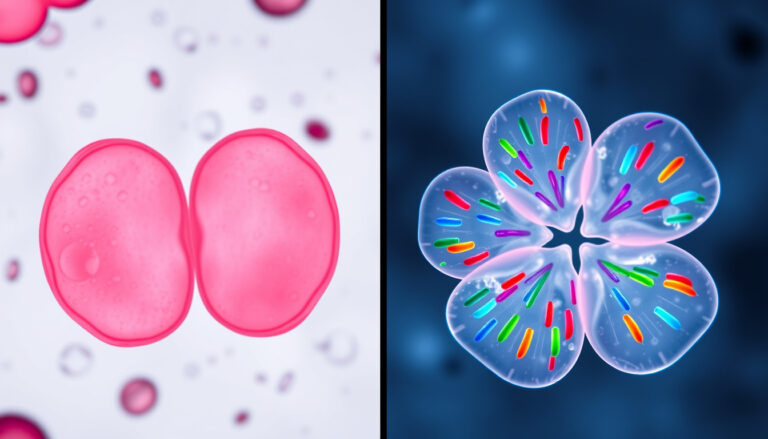 Mitosis y meiosis: diferencias, fases y funciones clave
 Destino final: dónde ver la saga, orden y próximos estrenos
 Sony A6400 en 2026: ¿vale la pena? Análi i y comparativa
 www.hotmail.com iniciar sesión: accede a tu correo
